21 La gente viendo este producto ahora!
9 Productos vendidos en las últimas 7 days

4.2/5 ( +350 reseñas)

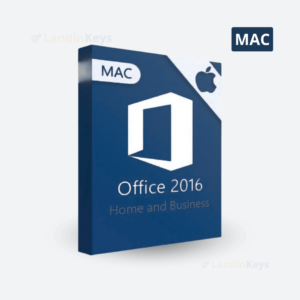
Office 2016 HB – 1 Usuario/Enlazado/Mac

Bs.299.00

1. En el checkout

En algunos casos aparece directamente después de pagar.

2. En tu correo electrónico

Cuando el pedido cambia a estado Completado, automáticamente llega un mail con los detalles de tu compra y la clave.

3. En la página de tu cuenta

En todos los casos, el pedido debe estar en estado Completado para que puedas ver y usar tu clave.

💻 GUÍA RÁPIDA DE DESCARGA Y ACTIVACIÓN DE OFFICE / PROJECT / VISIO


🔹 Office 365 / Microsoft 365

  • Ir a 👉 https://office.com
  • Iniciar sesión con la cuenta Microsoft usada en la compra o suscripción.
  • Clic en Instalar Office y seguir las instrucciones.

🔹 Office (2016, 2019, 2021) Retail / OEM

  • Ir a 👉 https://setup.office.com
  • Iniciar sesión con una cuenta Microsoft.
  • Ingresar la clave del producto recibida.
  • Descargar e instalar el Office asignado a esa cuenta.

🔹 Office 2024 Pro Plus LTSC

  • Se recibe un enlace directo de descarga con la compra.
  • Ejecutar el instalador y seguir los pasos en pantalla.
    (Disponible solo con compra válida.)

🔹 Project y Visio (2016 / 2019 / 2021 Professional Standard)

  • En la compra se entrega un enlace de descarga directo.
  • Descargar y ejecutar el instalador.
    (Solo disponible para clientes con compra activa.)

🔑 GUÍA DE ACTIVACIÓN

🔸 OEM – Activación Telefónica

  1. Abre el asistente de activación del producto.
  2. Elige “Activación telefónica”.
  3. Puedes:

🔸 OEM – Activación Online

  • Si el sistema está conectado a internet, la activación se realiza automáticamente desde el software.

🔸 Retail

  • Activar desde 👉 https://setup.office.com
  • Iniciar sesión con la cuenta Microsoft usada para registrar la clave.
  • El producto quedará vinculado permanentemente a esa cuenta.

Office 2016 para Mac enlazado a un usuario, incluye Word, Excel, PowerPoint y más.

Descripción

Microsoft Office 2016 Hogar y Empresa para Mac es una versión fiable y robusta del software de productividad más popular del mundo. Diseñado para Mac, este paquete incluye Word, Excel, PowerPoint y Outlook, todas optimizadas para funcionar perfectamente en macOS. Si necesitas una solución estable y comprobada para gestionar tus documentos, hojas de cálculo, presentaciones y correos electrónicos en tu MacBook Pro o iMac, Office 2016 para Mac es una excelente opción.

Con Word puedes crear y editar documentos profesionales, Excel te permite organizar datos de manera eficiente, PowerPoint es ideal para diseñar presentaciones impresionantes, y Outlook facilita la gestión de tu correo electrónico y agenda. Este paquete está diseñado para 1 usuario, con la licencia enlazada a tu cuenta Microsoft, lo que te permite acceder fácilmente al software desde tu dispositivo Mac.

Office 2016 para Mac sigue siendo una opción popular para usuarios que prefieren una versión más estable pero potente de Microsoft Office, compatible con macOS Sierra y versiones anteriores. A pesar de ser una versión anterior, Office 2016 Hogar y Empresa sigue ofreciendo todas las herramientas que necesitas para realizar tu trabajo diario con total confianza.

Características principales:

  • Incluye Word, Excel, PowerPoint y Outlook.
  • 1 usuario con licencia enlazada a cuenta Microsoft.
  • Compatible con macOS Sierra y versiones anteriores.
  • Ideal para MacBook, iMac, y MacBook Pro.

Etiquetas: Microsoft Office 2016 para Mac, Office 2016 MacBook, Office Hogar y Empresa 2016 Mac, Office 2016 Mac 1 usuario, comprar Office 2016 para Mac, Office enlazado para Mac, Office para macOS, Office para MacBook Pro.

Manual para Activar Microsoft Office

OEM: Activación en Línea

  1. Abre una aplicación de Office:
    • Inicia Word, Excel, PowerPoint o cualquier otra aplicación de Office que tengas instalada.
  2. Pantalla de Activación:
    • Deberías ver una pantalla de activación. Si no la ves, ve a “Archivo” > “Cuenta” y busca el botón “Activar producto”.
  3. Sigue las Instrucciones:
    • Sigue las instrucciones en pantalla. Ingresa la clave de producto de tu compra.
  •  

OEM: Activación por Teléfono

  1. Abre una aplicación de Office:
    • Inicia Word, Excel, PowerPoint o cualquier otra aplicación de Office.
  2. Pantalla de Activación:
    • Si ves la pantalla de activación, sigue las instrucciones. Si no, ve a “Archivo” > “Cuenta” y busca el botón “Activar producto”.
  3. Selecciona “Activar por Teléfono”:
    • Busca una opción que diga “Activar por teléfono” o similar. Esta opción suele estar en la parte inferior de la pantalla de activación.
  4. Llama al Número de Teléfono:
    • Se te proporcionará un número de teléfono para llamar. Llama a ese número desde tu teléfono.
  5. Sigue las Instrucciones del Sistema Automatizado:
    • Un sistema automatizado te guiará a través del proceso. Deberás ingresar el ID de instalación que se muestra en tu pantalla.
  6. Obtén el ID de Confirmación:
    • Después de ingresar el ID de instalación, el sistema te proporcionará un ID de confirmación. Anota este ID.
  7. Ingresa el ID de Confirmación:
    • Regresa a la pantalla de activación en tu computadora e ingresa el ID de confirmación que recibiste por teléfono.
  8. Finaliza la Activación:
    • Haz clic en “Activar” para finalizar el proceso.
  •  

RETAIL: Activación por Vinculación

  • Vaya a setup.office.com:
  • Inicia Sesión o Crea una Cuenta Microsoft:
    • Si ya tienes una cuenta Microsoft, inicia sesión. Si no, crea una cuenta siguiendo las instrucciones en la página.
  • Ingresa tu Clave de Producto:
    • En la página de setup.office.com, se te pedirá que ingreses tu clave de producto de 25 caracteres. Esta clave se encuentra en la tarjeta o en el correo electrónico de confirmación de tu compra.
  • Verifica tu Producto:
    • Después de ingresar la clave, el sitio web verificará tu producto y te mostrará la versión de Office que estás activando.
  • Sigue las Instrucciones:
    • Sigue las instrucciones en pantalla para completar el proceso de activación. Es posible que se te pida que confirmes tu región e idioma.
  • Descargar e instalar Office:
    • Una vez que hayas completado el registro, se te proporcionará un enlace para descargar Office. Descarga el instalador y ejecútalo.
  • Inicia Sesión en la Aplicación de Office:
    • Después de la instalación, abre cualquier aplicación de Office (Word, Excel, PowerPoint, etc.). Se te pedirá que inicies sesión con la misma cuenta Microsoft que usaste en setup.office.com.
  • Activación Automática:
    • Una vez que hayas iniciado sesión, Office se activará automáticamente.
    •  

Consejos Adicionales

  • Clave de Producto: Asegúrate de tener a mano tu clave de producto de Office. La encontrarás en el correo electrónico de confirmación de compra, en el empaque del producto o en tu cuenta de Microsoft.
  • Conexión a Internet: Para la activación en línea, asegúrate de tener una conexión a Internet estable.
  • Soporte Técnico: Si tienes problemas, puedes contactar al soporte técnico de Microsoft para obtener ayuda adicional.